Ein Literaturverzeichnis in Word zu erstellen klingt nach einer Aufgabe von zehn Minuten — bis du die erste Quelle nachträglich umsortierst, einen Stilwechsel brauchst oder das Verzeichnis sich plötzlich nicht mehr aktualisieren lässt. Dieser Beitrag zeigt dir die zwei sinnvollen Wege, ein Literaturverzeichnis in Word sauber aufzubauen: einmal mit den Word-Bordmitteln, einmal mit Zotero und dem Word-Plugin. Inklusive ehrlicher Empfehlung, wann du welchen Weg gehst.
Welcher Weg passt zu welcher Arbeit?
Faustregel aus der Praxis: Wer eine Seminararbeit mit höchstens zehn Quellen schreibt und ohnehin schon in Word sitzt, kommt mit den Bordmitteln durch. Sobald deine Arbeit Richtung Bachelor- oder Masterthesis geht, sobald mehrere Stile im Raum stehen oder du auf mehreren Geräten arbeitest, lohnt sich Zotero ab dem ersten Tag. Die zwanzig Minuten Setup sparen dir später ein halbes Wochenende.
Und egal, welchen Weg du gehst: Die Formatierung ist nur die halbe Miete — ob deine Einträge existieren und die Angaben stimmen, prüft weder Word noch Zotero. Wie diese Prüfung funktioniert, steht auf der Seite zum Literaturverzeichnis-Check; für einen schnellen Befund kannst du dein Verzeichnis jederzeit in den kostenlosen Quick Check einfügen — ohne Anmeldung, Ergebnis in zwei Minuten.
Weg 1: Literaturverzeichnis in Word mit Bordmitteln
Word bringt seit Jahren eine eigene Quellenverwaltung mit. Du findest sie in der Registerkarte Referenzen. Sie reicht für kleine Arbeiten — und ist gleichzeitig die häufigste Falle für alle, die später wechseln wollen.
Quelle erfassen
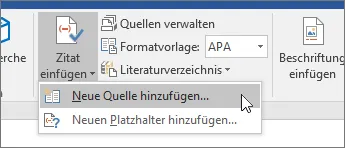
Klick auf Referenzen → Zitate verwalten → Neu. Im Dialog wählst du oben den Typ: Buch, Buchabschnitt, Zeitschriftenartikel, Konferenzbeitrag, Website, Bericht, Interview. Je nach Typ passt sich die Maske an. Fülle Autor:innen (Klick auf “Bearbeiten” für Vor- und Nachname getrennt), Titel, Jahr, Verlag, Ort, ggf. DOI aus. Bestätigen, fertig — die Quelle landet in der Masterliste deiner Word-Installation und parallel in der “Aktuellen Liste” deines Dokuments. Alternativ erreichst du denselben Dialog direkt über Zitat einfügen → Neue Quelle hinzufügen:
Quelle: Microsoft Support
Zitat im Text einfügen
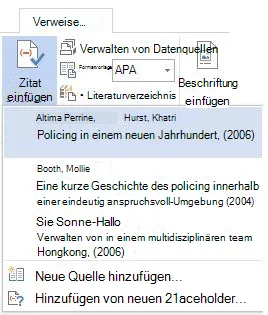
Cursor an die Stelle setzen, an der das Zitat hin soll. Dann Referenzen → Zitat einfügen → Quelle wählen. Word setzt den Beleg im aktuell gewählten Stil. Das Dropdown zeigt dir alle erfassten Quellen zur Auswahl:
Quelle: Microsoft Support
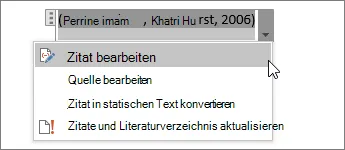
Soll eine Seitenzahl mit? Auf das eingefügte Zitatfeld klicken, kleines Dropdown rechts, Zitat bearbeiten → Seite eintragen.
Quelle: Microsoft Support
Literaturverzeichnis einfügen
Am Ende der Arbeit Cursor positionieren, Referenzen → Literaturverzeichnis → Literaturverzeichnis einfügen. Word baut das Verzeichnis aus allen Quellen, die du im Dokument zitiert hast. Wichtig: Word aktualisiert das Verzeichnis nicht automatisch. Nach dem Hinzufügen neuer Zitate musst du in das Verzeichnis klicken und oben Zitate und Literaturverzeichnis aktualisieren drücken. Wer das vergisst, gibt eine unvollständige Bibliografie ab.
Zitierstil wechseln
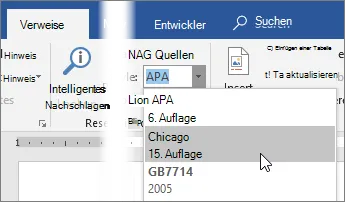
In der Registerkarte Referenzen findest du das Dropdown Formatvorlage. Word liefert APA, Chicago, GOST, IEEE, ISO 690, Harvard-Anglia und ein paar mehr mit. Stil umstellen — Word formatiert alle Zitate und das Verzeichnis im Dokument neu.
Quelle: Microsoft Support
Wo die Bordmittel an die Grenze stossen
- Keine PDF-Anhänge an Quellen. Wenn du in zwei Monaten prüfen willst, woher die Aussage stammt, suchst du die Datei wieder.
- Keine Tags, keine Sammlungen, keine Synchronisation zwischen Geräten.
- Die mitgelieferten Stile sind eingeschränkt. Echtes Harvard-Deutsch, DGPs oder ein lehrstuhlspezifischer Stil sind nicht enthalten und lassen sich nur über XML-Bastelei nachrüsten.
- Tippfehler in einer Quelle pflegst du in jedem Dokument einzeln — die Masterliste hilft nur teilweise.
- Wechselst du den Rechner, ist die Quellenliste weg. Du müsstest manuell
Sources.xmlaus dem Word-Profil mitnehmen.
Für eine kurze Seminararbeit ist das okay. Für alles darüber: zweiter Weg.
Weg 2: Literaturverzeichnis in Word mit Zotero und Plugin
Zotero ist ein freier Quellenmanager, der auf macOS, Windows und Linux läuft. Das Word-Plugin kommt bei der Zotero-Installation automatisch mit; es legt eine eigene Registerkarte Zotero in Word an.
Plugin prüfen oder neu installieren
Nach der Zotero-Installation Word starten — die Registerkarte Zotero sollte da sein. Fehlt sie, öffnest du Zotero und gehst auf Bearbeiten → Einstellungen → Zitieren → Textverarbeitung und klickst auf Microsoft Word Add-in installieren. Word neu starten.
Quellen in Zotero anlegen
Vor dem Zitieren brauchst du Quellen in Zotero. Der schnellste Weg ist der Browser-Connector (siehe Zotero-Workflow-Tipps): Quelle auf der Verlagsseite öffnen, Connector-Icon klicken, Metadaten und PDF landen in deiner Bibliothek. Manuell geht es auch über Datei → Neuer Eintrag → Typ wählen.
Zitat in Word einfügen
In Word an die Stelle klicken, an der das Zitat hin soll, dann in der Registerkarte Zotero auf Add/Edit Citation (oder das Tastenkürzel verwenden). Beim ersten Klick fragt Zotero nach Stil und Sprache — wählen, weiter. Es erscheint ein rotes Suchfeld; tippst du den Autor oder ein Wort aus dem Titel ein, schlägt Zotero passende Einträge vor. Auswählen, Enter, das Zitat ist gesetzt.
Mehrere Quellen in einem Zitat
Brauchst du (Müller 2020; Schmidt 2022), öffnest du Add/Edit Citation, klickst im Suchfeld auf den ersten Treffer, dann erneut ins Feld und tippst die zweite Quelle. Reihenfolge per Klick anpassen, fertig — Zotero sortiert nach Stilregel automatisch.
Literaturverzeichnis einfügen
Cursor ans Ende der Arbeit, Add/Edit Bibliography. Zotero fügt das Verzeichnis ein und hält es ab jetzt synchron — bei jedem neuen Zitat wächst das Verzeichnis automatisch mit. Quellen, die du im Text wieder löschst, fallen ebenfalls heraus.
Stil per Klick wechseln
Document Preferences in der Zotero-Leiste öffnen, anderen Citation Style wählen, Enter. Alle Zitate und das Verzeichnis werden im neuen Stil neu gesetzt. Das funktioniert nur, solange jedes Zitat ein echtes Zotero-Feld ist. Hast du irgendwo einen Beleg per Hand getippt, bleibt der unverändert stehen — und genau dort entsteht später Inkonsistenz.
PDF an die Quelle hängen
In Zotero PDF-Datei auf den Quelleneintrag ziehen. Bei der späteren Prüfung (etwa mit Acurio) hast du Quelle und Volltext an einem Ort, kannst Seitenzahlen verifizieren und musst nichts suchen.
Vergleich auf einen Blick
| Kriterium | Word-Bordmittel | Zotero + Word-Plugin |
|---|---|---|
| Aufwand initial | 0 Minuten | ca. 20 Minuten Setup |
| Skalierbarkeit | bis ca. 10 Quellen | hunderte Quellen problemlos |
| Stilauswahl | ~10 mitgelieferte Stile | 10’000+ Stile (CSL-Repository) |
| Quellverwaltung | pro Word-Profil, lokal | zentral, durchsuchbar, Tags |
| Mehrgeräte / Sync | nicht vorgesehen | via Zotero-Konto inklusive |
| PDFs an Quelle | nein | ja, mit Annotationen |
| Inhaltliche Prüfung | nur manuell | strukturierte Felder, prüfbar |
Häufige Fehler, die du dir sparen kannst
- Zitate als Klartext tippen. Sieht im Moment gleich aus, aber Word und Zotero können nichts mehr aktualisieren. Beim nächsten Stilwechsel wird die Bibliografie inkonsistent.
- Quellenverzeichnis manuell sortieren. Egal welcher Weg — sobald du eine Quelle hinzufügst und aktualisierst, ist deine Handsortierung weg. Sortierung gehört zum Stil, nicht zu dir.
- Word-Bordmittel und Zotero mischen. Wenn du im selben Dokument mit beiden Systemen zitierst, hast du am Ende zwei parallele Listen und doppelte Einträge im Verzeichnis. Entscheide dich vor dem ersten Zitat.
Refreshvergessen. Quelle in Zotero geändert (Tippfehler korrigiert, Seitenzahl ergänzt) — Word zeigt die alte Version, bis du in der Zotero-Leiste aufRefreshklickst.- Eintrag aus Verzeichnis löschen statt Zitat im Text. Das Verzeichnis ist nur die Ausgabe. Lösche das Zitat im Fliesstext, das Verzeichnis räumt sich selbst auf.
Vor der Abgabe
Wenige Punkte, die jede Arbeit verträgt:
- Quellenverzeichnis durchgehen. Reihenfolge stimmt? Alle im Text zitierten Quellen tauchen auf? Keine Dubletten (häufig: derselbe Artikel mit und ohne DOI als zwei Einträge)?
- Felder erst auf einer Kopie konvertieren. Manche Lehrstühle wollen das Dokument “geflattet”, also ohne Zotero- oder Word-Feldfunktionen. In Zotero machst du das mit
Unlink Citations— auf einer Kopie deines Dokuments. Sonst sind alle Updates für immer weg. - Inhaltliche Prüfung. Die Form stimmt. Aber stimmt auch, was du der jeweiligen Quelle in den Mund legst? Genau dieser Schritt steckt weder in Word noch in Zotero — darum geht es im nächsten Abschnitt.
Das Verzeichnis steht — jetzt den Inhalt prüfen mit Acurio
Ein sauber formatiertes Literaturverzeichnis ist die Form deiner Arbeit. Was weder Word noch Zotero prüfen, ist der Inhalt: Existiert die Quelle wirklich? Sagt die Studie tatsächlich, was du ihr zuschreibst? Passt die Seitenzahl? Genau diese inhaltliche Übereinstimmung prüft Acurio — der Teil, den kein Plagiatsprüfer leistet.
Der Workflow ist in drei Schritten erledigt:
- Dokument hochladen. Deine fertige Word-Datei oder das PDF bei Acurio hochladen — egal, ob die Zitate aus den Word-Bordmitteln oder aus Zotero stammen.
- Automatisch prüfen lassen. Acurio gleicht jede zitierte Aussage mit der hinterlegten Quelle ab und prüft, ob der Beleg die Aussage trägt.
- Befundliste durchgehen. Pro Zitat bekommst du einen Befund — belegt, ungenau oder nicht gedeckt — und korrigierst gezielt, statt die ganze Arbeit noch einmal zu lesen.
Bist du den Zotero-Weg gegangen und hast deine PDFs an den Quellen hängen (siehe oben), ist das eine Sache von Minuten: Quelle und Volltext liegen bereits am selben Ort. Und für den ersten Eindruck reicht der kostenlose Quick Check: Literaturverzeichnis einfügen, und du siehst sofort, welche Einträge problematisch sind.
Beispieleinträge für dein Literaturverzeichnis
So sieht ein sauberes Verzeichnis (APA 7, gekürzt) aus — Buch, Zeitschriftenartikel, Website:
- Müller, T. (2020). Wissenschaftliches Schreiben im Bachelor (3. Aufl.). UTB.
- Schmidt, A., & Weber, L. (2022). Citation accuracy in undergraduate theses: A field study. Journal of Academic Integrity, 18(2), 145–162. https://doi.org/10.1007/s40979-022-00112-9
- Bundesamt für Statistik. (2024, 15. März). Bildungsabschlüsse 2023. Bundesamt für Statistik. https://www.bfs.admin.ch/bfs/de/home/statistiken/bildung-wissenschaft.html (abgerufen am 12.05.2026)
Welchen Weg auch immer du wählst: Lege dich zu Beginn fest und bleib dabei. Ein Literaturverzeichnis in Word ist nicht das, was deine Arbeit gut macht — aber ein kaputtes Literaturverzeichnis ist das, was eine gute Arbeit unnötig schwächt.